 ASCII
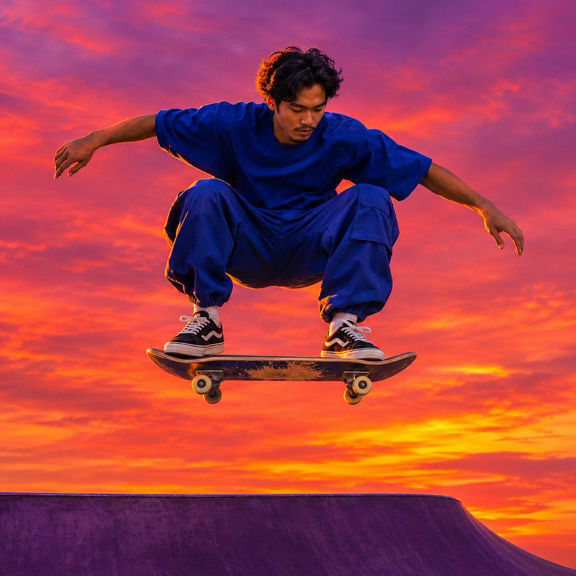
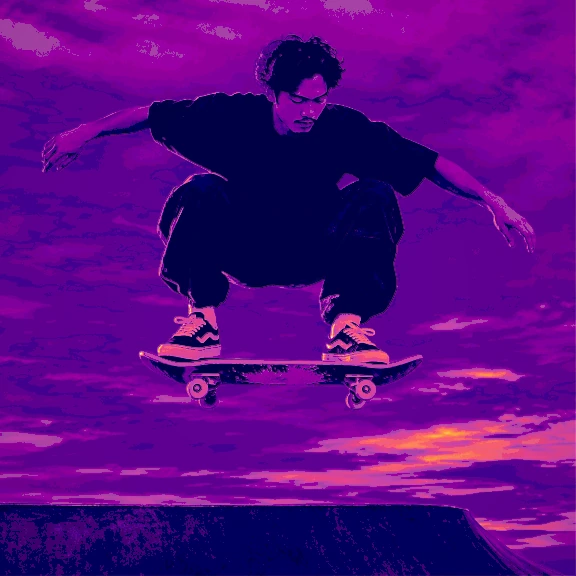
Was der Effekt verändert

Der Himmel wechselt zu Magenta.

Die Schatten werden tiefviolett.

Die hellsten Wolken werden orange.
Auf dem iPhone erstellen
-
Importieren
Öffne deine Datei in ASCII Lab.
-
Anpassen
Wähle den Effekt und prüfe die Vorschau.
-
Exportieren
Wähle ein Format und speichere das Ergebnis.
Einsatzmöglichkeiten


Suche deutliche Helligkeitsunterschiede
Beim Skateboardfoto nimmt der Himmel einen großen Teil des Originals ein. Seine Orangeabstufungen werden rosa und violett, während der Körper in einer dunklen blauen Form erscheint. Am Rand des Bretts bleibt ein heller Strich. Damit lässt sich erkennen, wo die Füße sind und wohin die Bewegung geht. Die Farben hängen von der Helligkeit ab, die die Kamera aufgenommen hat. Ein kalter Gegenstand mit starkem Licht kann dadurch genauso hell aussehen wie etwas in der Sonne. Für die Wirkung zählt die Verteilung der hellen und dunklen Flächen.
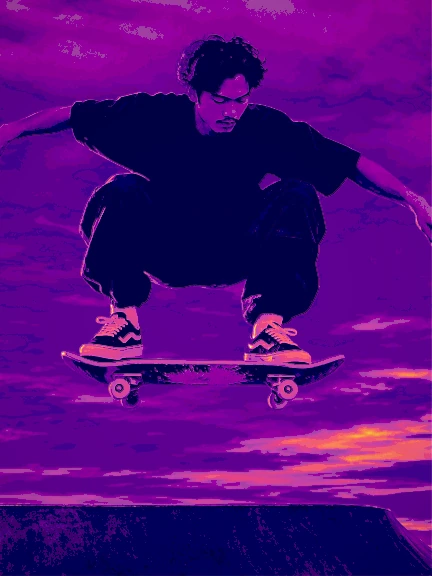
Suche eine Aufnahme mit einer solchen Trennung. Jemand kann vor einem Fenster aus dem Licht in den Schatten treten. Ein Skateboarder wirkt gegen einen hellen Himmel anders als vor einer beleuchteten Häuserfront. Achte auf eine stabile Kante, an der der Körper in beiden Fällen zu finden ist. Wenn die Jacke und die Wand im Original fast gleich hell sind, lege eine zweite Aufnahme an. Geh dafür seitlich an der Person vorbei, bis hinter ihrer Schulter ein hellerer Teil des Hintergrunds zu sehen ist.
Stelle Helligkeit und Kontrast im Verlauf ein
Halte den Clip an der Mitte eines Sprungs an. Ist der Rand des Schuhs in der dunkelsten Fläche verschwunden, hebe die Helligkeit etwas an. Wird eine einzelne Lampe zu einer großen hellrosa Fläche, nimm Helligkeit zurück. Sieh beim Kontrast auf benachbarte Werte im Himmel oder auf eine Falte im Stoff. Bewegst du ihn weit, kann ein sanfter Helligkeitsverlauf in wenige breite Farbfelder zerfallen. Ein Vergleich desselben Bildes bei zwei Werten zeigt, welche Fassung die Aufnahme besser erkennen lässt.
Halte den Clip an der Mitte eines Sprungs an.
Wähle den Ausschnitt nach der Bewegung. Eine sichtbare Ecke der Rampe zeigt, wo der Sprung beginnt. Schneidest du die Rampe heraus, rücken Körper und Himmel näher zusammen und der Ausschnitt liest sich eher wie ein Porträt. Bei einem Hochformat hilft Platz am oberen Rand, damit das Brett auch am höchsten Punkt noch sichtbar bleibt. Wenn ein Titel eingeblendet werden soll, prüfe den Himmel hinter dem Text im ganzen Abschnitt. Die beste Schriftfarbe an der Startposition kann im letzten Bild zu wenig Abstand zum Hintergrund haben.
Plane einen sichtbaren Farbwechsel
Zeig in einem Skate-Reel den Anlauf zunächst in Originalfarben. Am Beginn des Sprungs kannst du dann auf den bearbeiteten Clip schneiden. Nutze für beide Versionen denselben Bildausschnitt. Die Kante des Bretts dient als Bezug. Überprüfe, wo Füße und Rampe in den Bildern vorkommen, und halte das Ende des Sprungs frei von Text oder Bedienelementen. So kann man die ganze Bewegung verfolgen, obwohl sich die Farben deutlich ändern.
Für ein Musikvideo eignet sich ein kurzer Blick auf die Hände unter einer seitlichen Lampe. Bewege das Licht nicht, sondern lass die Finger passend zum Takt aus dem Schatten treten. Prüfe nach dem Export, ob die sichtbare Änderung bei der gewünschten Stelle beginnt. Wenn die Bewegung schnell ist, nimm einen längeren Ausschnitt und teste die Helligkeit zuerst am Punkt mit dem größten Unterschied.
Für ein Cover fotografierst du ein Profil oder einen Gegenstand neben dem Fenster. Lass auf einer Seite einen ruhigen dunklen Bereich stehen. Wähle die Titelgestaltung erst nach dem Anwenden des Effekts. Weiß kann auf dem dunklen Blau gut lesbar sein, auf einer hellen rosa Fläche kann es verschwinden. Verkleinere die PNG-Datei auf die Vorschaugröße und vergleiche die Typografie dort. Die Form sollte auch ohne den Text deutlich bleiben.
Häufige Fragen
Misst das iPhone hier tatsächlich Wärme?
Thermische Aura ordnet der aufgenommenen Helligkeit Farben zu. Dafür braucht es keinen Infrarotsensor. Die Ausgabe enthält keine Temperaturmessung.
Welche Exporte gibt es?
Pro erlaubt PNG bis 2400 Pixel und MP4 bis 30 Sekunden je Auswahl. Bei älteren Installationen mit bestehendem Free-Zugang kann Thermische Aura als PNG bis 1080 Pixel gespeichert werden. Neuinstallationen benötigen nach der Einführung aktives Pro oder ein berechtigtes laufendes Probeabo.


