 ASCII
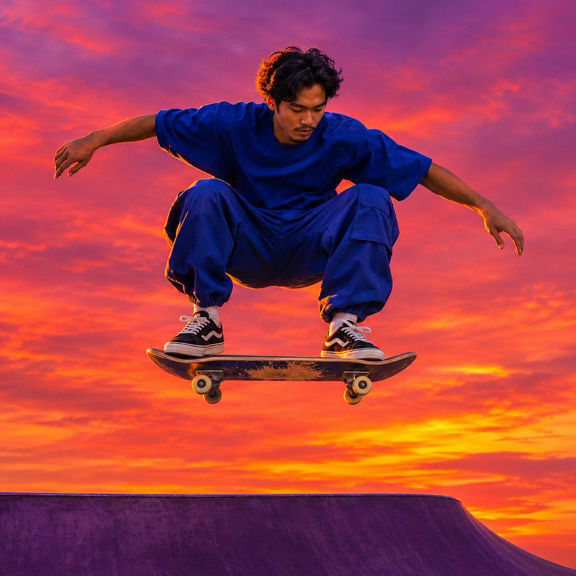
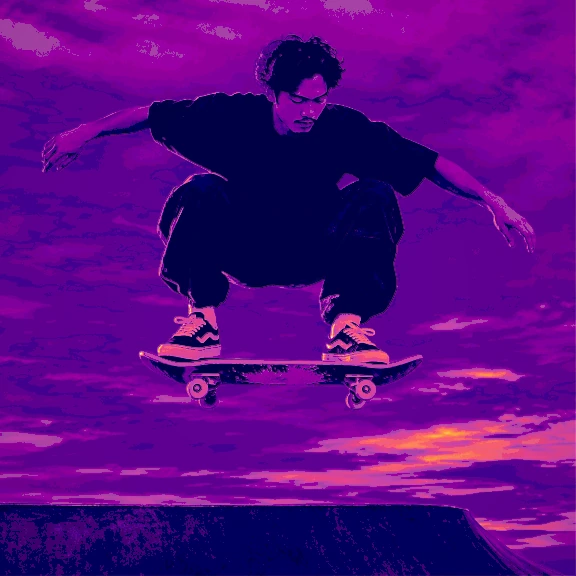
효과 살펴보기

하늘이 자홍색으로 바뀝니다.

그림자가 짙은 보라색을 띱니다.

가장 밝은 구름이 주황색으로 변합니다.
iPhone에서 만들기
-
가져오기
ASCII Lab에서 파일을 엽니다.
-
조정하기
효과를 선택하고 미리 보기를 확인합니다.
-
내보내기
형식을 선택하고 결과를 저장합니다.
활용 방법


빛과 그림자가 뚜렷한 장면을 고르세요
스케이터의 사진에는 주황색 하늘과 검은 옷, 조명을 받아 밝게 보이는 스케이트보드가 함께 있습니다. 효과를 더하면 하늘이 분홍색과 보라색 띠로 보이고 옷은 어두운 파란색으로 묶입니다. 그래도 보드의 밝은 가장자리가 보여 인물이 점프하는 방향을 알 수 있습니다. 색은 실제 온도가 아니라 카메라가 기록한 밝기에 따라 달라집니다. 찬 물체가 강한 램프를 받으면 뜨거운 물체처럼 보이는 색이 나올 수 있습니다. 밝기 차이가 뚜렷한 이미지를 먼저 사용하면 결과를 비교하기 편합니다.
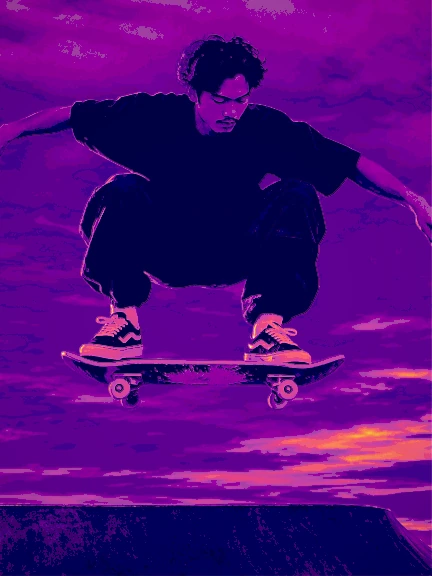
스케이트장처럼 하늘과 바닥이 둘 다 보이는 장소라면, 전화기를 낮게 들고 사람을 밝은 배경 앞에 배치해 보세요. 실내에서는 사람이 창가에서 어두운 벽 쪽으로 한 걸음 옮기는 장면을 찍어 보는 방법도 있습니다. 배경이 이미 매우 밝거나 거의 검은색이면, 그 중간 밝기에 해당하는 물건을 하나 같이 담아 보세요. 예를 들어 밝은 창문 옆에 나무 의자를 놓으면 얼굴, 의자, 창문의 색이 어떻게 나뉘는지 확인할 수 있습니다. 옷과 배경이 같은 톤이면 각도를 조금 바꾸고 한 부분에 빛을 보태도 됩니다.
움직임의 중간에서 밝기와 대비를 비교하세요
가장 보기 좋은 정지 화면으로 먼저 편집하면 손이나 발이 다른 위치로 갔을 때 원하던 색이 사라질 수 있습니다. 스케이터가 점프를 시작하는 경우에는 보드가 땅에서 떨어지는 때와 가장 높은 곳에 왔을 때를 따로 봅니다. 어두운 영역에 보드나 손이 묻혔다면 밝기를 조금 올려 보세요. 하늘이 넓은 분홍색 한 가지로만 보이면 값을 내려서 구름의 변화를 확인합니다. 대비는 비슷한 밝기인 곳을 분리하지만, 지나치면 천천히 달라지는 빛이 몇 개의 큰 색 면으로 나뉩니다.
가장 보기 좋은 정지 화면으로 먼저 편집하면 손이나 발이 다른 위치로 갔을 때 원하던 색이 사라질 수 있습니다.
최종 화면을 어떻게 쓸지도 고려합니다. 넓은 구도에서 경사대의 일부가 보이면 점프의 위치가 분명합니다. 좁게 잘라서 보드를 중심으로 보여 주면 제일 밝은 하늘이 화면 주변을 채울 수 있습니다. 세로로 자를 때 진행 방향에 여백을 남기고, 몸이 가장 높은 순간에 발이 밖으로 나가지 않는지 보세요. 표지에 제목을 놓는다면 밝기가 많이 달라지지 않는 공간을 고릅니다. 글자가 화면에 있는 동안 배경색이 여러 번 크게 바뀌면 한 장면에서 읽기 쉬운 색도 다른 장면에서는 안 보일 수 있습니다.
영상 속 동작이나 포스터의 색을 바꿔 보세요
스케이트 릴스에서는 경사로에서 준비하는 장면을 원본으로 두고 점프 직전이나 보드가 뜬 순간에 열화상 느낌을 적용합니다. 눈에 익은 구조물과 인물의 위치를 먼저 보여 주면 색이 바뀌어도 장면이 이어지는지 알 수 있습니다. 같은 구도를 쓰고 아래쪽의 바닥이나 선을 기준으로 두 버전을 맞춥니다. 편집한 버전의 가장 처음과 끝이 원본 동작에서 정확히 해당하는 부분인지 재생해서 확인합니다.
공연 영상에서는 다른 카메라를 추가하기 전에 고정된 조명과 손의 움직임을 써 보세요. 악기를 연주하는 손이 밝은 쪽에서 어두운 쪽으로 이동할 때 색이 달라집니다. 배경을 단순하게 두면 색 변화가 손 가까이에서 보입니다. 빠른 움직임보다 천천히 이동하는 장면이 더 많은 색의 차이를 남길 수 있습니다. 리듬에 맞춰 위치가 바뀌는지 짧은 파일을 내보내 음악과 함께 확인합니다.
표지를 만들 때는 물체나 얼굴이 정면에서 가득 차는 사진과, 어두운 옆 공간이 남는 사진을 비교합니다. 제목을 넣을 곳의 색을 확인하고 글자를 정하세요. 보라색이 진한 곳에서는 흰 글자가 보이지만, 밝은 색과 비슷하면 문자가 묻힐 수 있습니다. 최종 이미지에서 물체와 글이 서로 다른 영역을 차지하도록 배치하면 작은 크기에서도 알아보기 쉽습니다.
밝기가 중간인 물체를 같이 찍어 보세요
온도처럼 보이는 색이 얼마나 달라지는지 보려면 그늘, 작은 램프와 빛을 반쯤 받는 물체가 한 화면에 나오게 합니다. 밝은 창 옆에 나무 의자를 놓고, 어두운 옷을 입은 사람이 지나가게 할 수 있습니다. 효과를 끈 이미지에서는 실제 빛의 양이 비슷한 부분을 찾고, 바꾼 결과에서는 같은 색에 포함되는 곳을 비교합니다. 하늘이 화면을 채우는 장면에 이 설정을 가져가면, 중간 밝기의 구름 무늬가 어느 정도 남는지도 봅니다. 얼굴의 색을 따로 바꾸려 하기 전에 물체를 빛에 가깝게 또는 멀게 옮겨 보세요. 색이 갑자기 바뀌는 위치를 알면 점프나 몸의 회전에 알맞은 시간 범위를 찾기 쉽습니다.
자주 묻는 질문
휴대폰이 온도를 측정하나요?
Thermal Aura는 일반 카메라가 기록한 밝기를 색으로 바꾸는 필터입니다. 온도 측정이나 적외선 센서가 필요하지 않습니다.
파일 크기나 영상 길이에 제한이 있나요?
Pro는 PNG의 긴 변을 최대 2400픽셀로, MP4 구간을 최대 30초로 저장합니다. 이전 Free 접근 권한을 유지한 경우 이 효과의 PNG는 최대 1080픽셀입니다. 새 설치는 안내를 마친 후 활성 Pro 또는 자격이 있는 활성 체험이 필요합니다.


