 ASCII
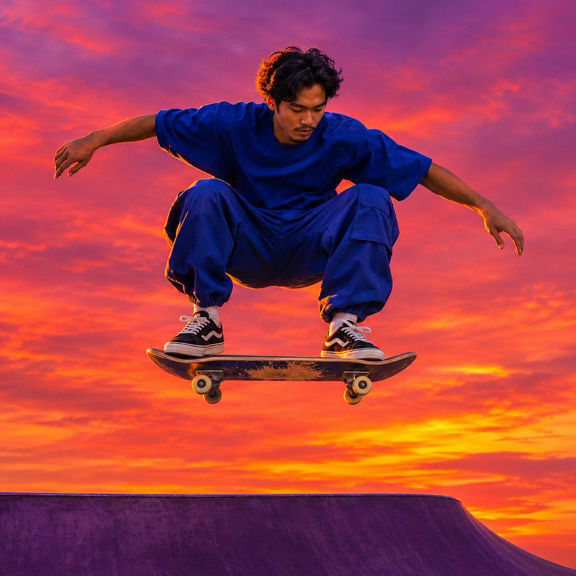
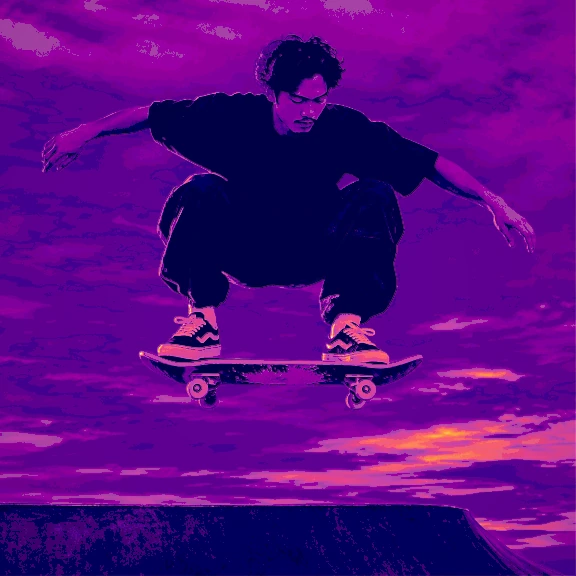
O que o efeito faz

O céu assume um tom magenta.

As sombras ficam violeta escuro.

As nuvens mais claras ficam laranja.
Crie no iPhone
-
Importe
Abra seu arquivo no ASCII Lab.
-
Ajuste
Escolha o efeito e confira a prévia.
-
Exporte
Escolha o formato e salve o resultado.
Onde usar


Escolha uma tomada com áreas claras e escuras de verdade
Na imagem do skatista, o céu se destaca da camiseta e o skate cria uma linha clara perto dos pés. A aparência de câmera térmica troca o laranja do céu por tons rosados e roxos, e leva as roupas para o azul escuro. É uma forma de reconstruir a imagem a partir do brilho. O tênis e uma parte da rampa ainda ajudam a entender a direção do salto mesmo que a cor da cena tenha mudado quase toda.
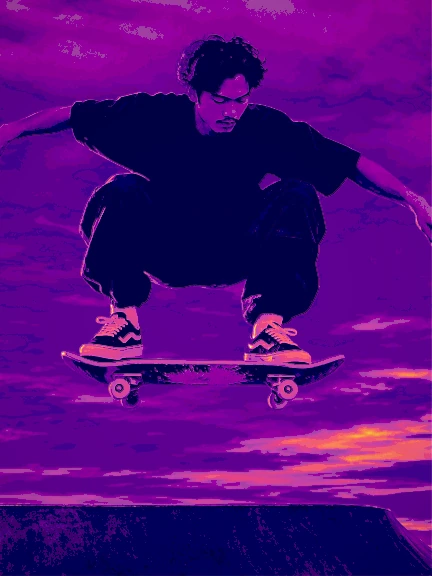
Você consegue testar essa diferença em um local bem simples. Grave alguém atravessando a sombra criada por um muro no fim da tarde. Escolha uma posição em que a roupa fique visível tanto na sombra quanto na luz. Se o cenário for uniformemente claro, o filtro pode colorir áreas grandes de um tom só. A sombra de uma janela ou uma luminária perto do primeiro plano pode criar uma divisão que a edição aproveita.
Encontre o brilho e o contraste que mantêm o gesto
Pare no meio do movimento para observar a parte que mais importa. Pode ser o braço quando o skatista busca equilíbrio ou a mão de uma pessoa fazendo um gesto. Se as sombras estiverem tão escuras que escondem essa parte, aumente um pouco o brilho. Se o sol virar uma mancha na qual tudo se mistura, experimente reduzir. O contraste aumenta a distância entre os tons, e algumas passagens suaves ficam mais marcadas. Veja se a mudança deixa o quadro mais legível ou se apaga uma gradação interessante.
Pare no meio do movimento para observar a parte que mais importa.
Faça um segundo teste com outro corte. Numa imagem aberta, o céu contribui com várias cores e a rampa mostra onde a pessoa está. Um corte próximo pode realçar o perfil do corpo e deixar a cor dominar. Evite tirar o detalhe que explica o movimento. Se o vídeo for vertical e a pessoa estiver olhando para a frente, dê espaço acima ou na direção do salto. Veja a primeira e a última imagem para garantir que o skate continua aparecendo.
Use as cores para marcar um trecho
Para um Reel de skate, encaixe a versão térmica só no salto. O público já viu a rampa no início, então a mudança de cores pode acompanhar o momento em que a prancha se eleva. Se houver outros skatistas ao fundo, escolha o trecho em que eles ficam do outro lado da rampa, deixando a silhueta principal livre. Boa parte da leitura depende do que estava no quadro original.
Num clipe, filme as mãos se movendo em frente a uma luz difusa. A mudança de posição modifica a cor aparente porque a câmera grava outra intensidade de luz. Grave duas passagens e escolha a que mantém uma diferença mais clara entre a pele e o fundo. Olhe também o resultado com o som para casar o movimento com o momento certo da música.
Para uma capa, use um rosto de perfil ou um objeto iluminado pela janela. Escolha primeiro a área em que o título vai entrar, de preferência num fundo uniforme. Depois defina a cor das letras olhando a versão editada. A palavra principal tem que se separar do roxo ou do azul que apareceu naquele ponto. Reduza a imagem para ver se o gesto e o título continuam claros.
Perguntas frequentes
O celular passa a medir calor?
A Aura Térmica recolore a luminosidade registrada pela câmera. A imagem funciona como efeito visual e não fornece temperatura.
Como salvar a imagem ou o trecho?
Pro permite PNG até 2400 px no lado maior e MP4 de até 30 segundos por seleção. A Aura Térmica tem PNG de até 1080 px em instalações antigas que conservam o Free. Instalações novas precisam de Pro ou de um teste elegível ativo após a introdução.


