 ASCII

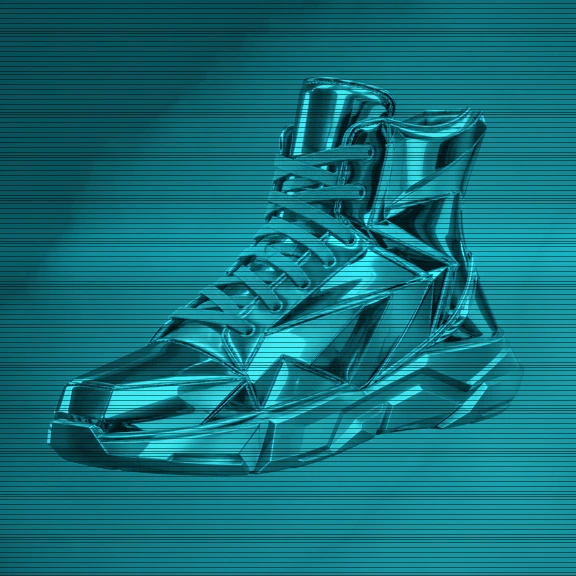
O que o efeito faz

Linhas finas de varredura cruzam a gola.

O ciano claro destaca os cadarços.

Facetas angulares desenham o solado.
Crie no iPhone
-
Importe
Abra seu arquivo no ASCII Lab.
-
Ajuste
Escolha o efeito e confira a prévia.
-
Exporte
Escolha o formato e salve o resultado.
Onde usar


Trabalhe com luz lateral para definir as formas
O exemplo da imagem mostra um tênis com vincos e superfícies polidas. Na versão com o filtro, o azul esverdeado e as linhas atravessam o quadro inteiro. Ainda dá para enxergar o cadarço, o bico e o recorte no tornozelo. Esses detalhes ficam visíveis porque a direção da luz dá a cada parte do objeto um tom diferente. A cor uniforme do holograma mantém a diferença de brilho entre essas partes.

Você pode fazer um teste com um fone de ouvido, um capacete ou uma peça metálica sobre uma mesa. Posicione uma luminária de lado e experimente girar o objeto devagar. Observe se apareceu alguma linha clara no contorno. Se o fundo tiver o mesmo valor da borda do objeto, mude o ângulo da luminária ou coloque a peça em frente a uma parede mais escura. Use o vídeo original como referência para as diferenças entre luz e sombra.
Controle o contraste sem perder a textura
Ao editar, coloque a prévia num ponto em que um detalhe fino receba a luz. No caso do tênis, vale olhar o cadarço e a dobra de cima. Diminua o contraste se as duas partes virarem manchas. Se a silhueta ficar pouco clara, ajuste o brilho antes de adicionar mais elementos. O contorno do objeto e o brilho da superfície precisam aparecer juntos. Veja como fica num ponto mais escuro do movimento para saber se o ajuste funciona pelo resto da seleção.
Ao editar, coloque a prévia num ponto em que um detalhe fino receba a luz.
Teste primeiro com o padrão de linhas que já faz parte do efeito. As opções adicionais de brilho e linhas de varredura do Pro mudam a sensação do quadro, mas podem esconder as costuras em uma superfície com muitas faixas. Veja um comparativo com os demais ajustes fixos. Às vezes uma cor de fundo diferente ajuda a recuperar mais detalhe do que insistir no contraste. Para uma foto parada, faça o teste no formato final de capa. Para vídeo, reveja o trecho com o objeto se movendo.
Coloque o holograma num contexto claro
Num Reel de produto, filme só uma volta parcial do objeto, começando pelo ângulo em que dá para reconhecer o que é. O holograma transforma a aparência da superfície conforme ela gira. Coloque o nome do produto no lado mais escuro. Se usar um texto menor na parte de baixo, olhe o primeiro e o último quadro para testar a leitura.
Para fazer uma abertura de clipe, aponte para o instrumento ou a mão de quem vai tocar. A textura de tela aparece bem num plano com poucos objetos. Faça uma segunda tomada limpa com o mesmo enquadramento, mantendo a posição do instrumento. Isso facilita o corte no momento em que começa o som. Um close de uma única tecla ou corda pode funcionar se houver luz suficiente para mostrar o gesto.
Para a capa, experimente enquadrar o objeto em diagonal e deixe um dos cantos livre. Compare a imagem num tamanho menor e veja se as faixas continuam visíveis ou se viram uma textura fina. Se você precisar de letras grandes, mova o objeto na próxima foto em vez de cobrir o detalhe que dá forma ao tênis ou ao instrumento. Exporte o PNG e confira a cor do texto onde vai publicar.
Perguntas frequentes
Quando vale a pena escolher o Contorno Holográfico?
Use o Sinal de holograma para cobrir a superfície com cor e linhas de sinal. O Contorno Holográfico destaca bordas e detalhes internos em linhas coloridas.
O PNG exige Pro?
Uma instalação antiga que ainda tenha acesso Free pode exportar este efeito em PNG até 1080 px. Novos usuários precisam ter Pro ou um teste elegível ativo após a introdução. O MP4 só é exportado com Pro.


