 ASCII
エフェクトの特徴

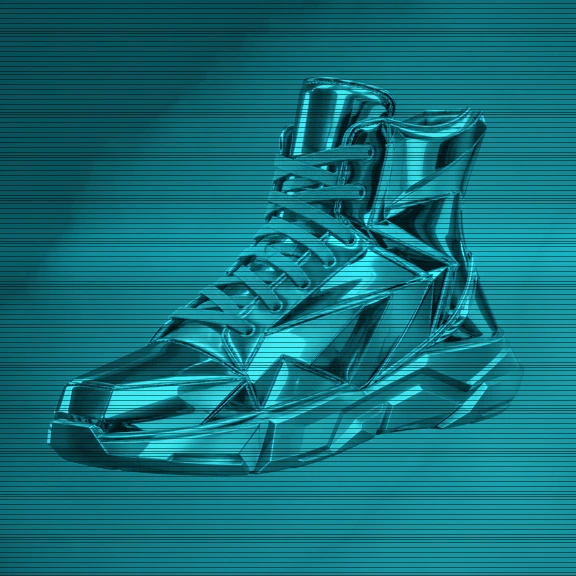
細い走査線が履き口を横切ります。

明るいシアンが靴ひもを浮かび上がらせます。

角張った面が靴底を形作ります。
iPhoneで作る
-
読み込む
ASCII Labで素材を開きます。
-
調整する
エフェクトを選んでプレビューを確認します。
-
書き出す
形式を選んで作品を保存します。
活用例


横から照らして面の違いを作る
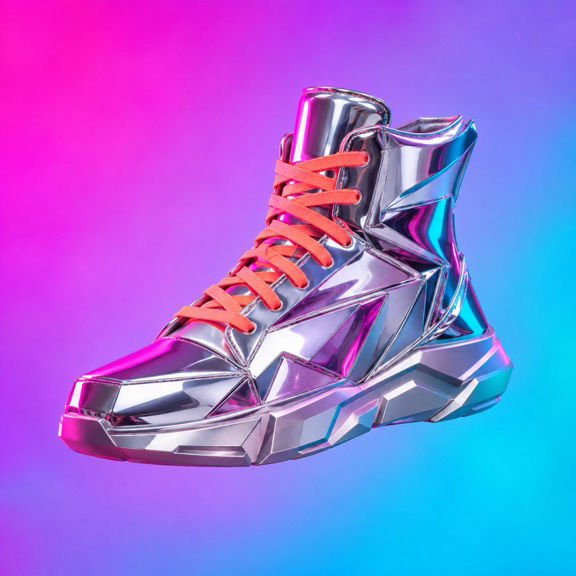
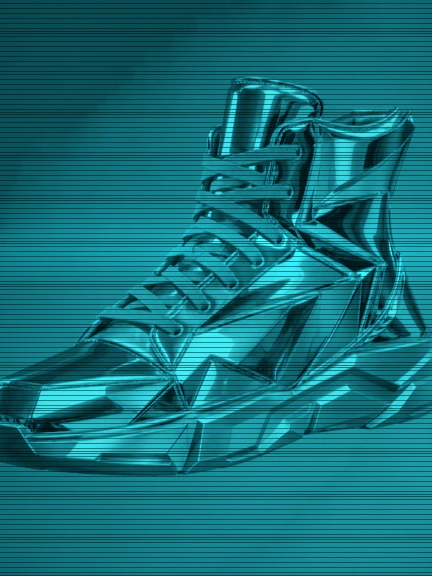
銀色のスニーカーには、細いひもと金属のような面があります。元画像はそれらが別々の明るさに見えます。加工後はシアンの色調と横の帯が加わり、靴全体が表示装置に映ったように見えます。つま先の下には影が残り、ひものまわりには明るい部分が残ります。ホログラムの色が全体にかかっていても、元の面の向きがわかるため、形を追うことができます。
自分の物撮りでは、ヘッドホンや金属製のパーツを机に置き、片側にだけランプを当てます。カメラの前でゆっくり回し、光が当たる面が変わる様子を収めます。背景と物の縁の明るさが近い場合は、背景に濃い色の紙を置くか、ランプを横へ動かします。顔を使うなら、白い壁の正面に明るいライトを置くより、横を向いたときに頬の片方に影ができる位置を試してみてください。
走査線の間に形が残る設定を探す
プレビューで一時停止し、縫い目やひもなど細い部分を一つ選びます。明るい反射と暗い縫い目が同時に見えるようにコントラストを調整します。どちらかが一色の面になった場合は、少し戻してから明るさを動かします。暗い場面でも見え方を確認できるよう、物を光源から離した瞬間まで再生します。
プレビューで一時停止し、縫い目やひもなど細い部分を一つ選びます。
このエフェクトにはもともと横方向の模様があります。追加の走査線や発光を使うときは、まず一つだけ切り替えて、細い縁が消えない程度にします。色味が強いからといって明るい設定が合うとは限りません。例えば、靴底の輪郭が暗い背景に溶けると、画面の空白との区別が難しくなります。小さく表示して見え方を比べ、切り抜きをきつくする前に、背景か明るさを変えてみましょう。
身近な被写体を別の画面に見せる
商品紹介のリールなら、誰でも物の種類がわかる角度から始め、手元で少しだけ回します。照明を動かさなければ、反射の位置が変わる様子が伝わります。商品の名前は、色の強い反射を避けた空きに入れます。元との差を見せるなら、両方を同じ大きさにしてから並べます。
MVで使う場合は、演奏者の指やペダルのような一部分を短く写してみてください。演奏の全体像がわかるカットを元の色で残し、シアンの映像を繰り返し挟みます。何が映っているか迷うときは、弦の端など、両方に共通する形が入る位置から撮り直します。
正方形のカバーでは、物を少し斜めに置き、暗い空きにタイトルを入れられます。線が目立たない大きさに縮む場合も、靴の外形とタイトルが残れば機能します。文字を決める前に画像だけを小さくして比べ、光が当たる縁が残る角度を選びます。
よくある質問
Holographic Contourとの違いは?
Hologram Signalは面全体にシアンと横方向の模様を重ねます。Holographic Contourは主に輪郭や内部の境界を色付きの線にします。
PNGの保存にもProは必要ですか?
旧Freeアクセスが残っている端末では、この効果のPNGを長辺1080ピクセルまで保存できます。新規インストールは初回案内後、有効なProまたは対象となるトライアルが必要です。MP4の書き出しにはProが必要です。


