 ASCII
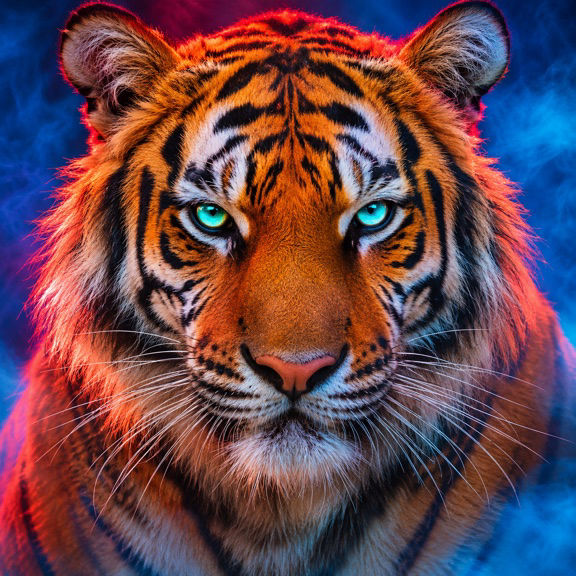
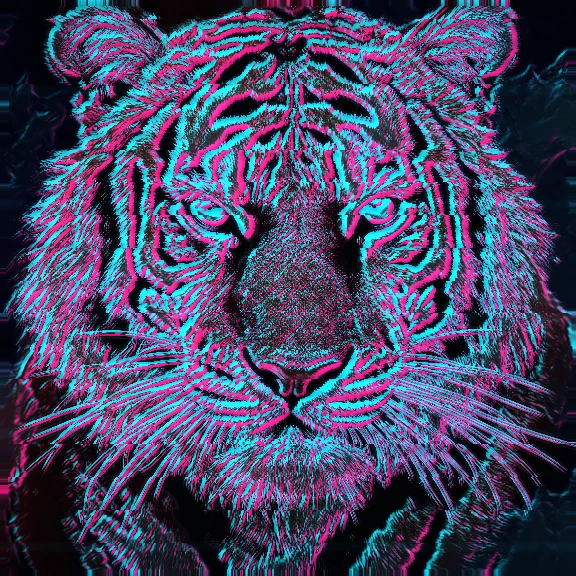
エフェクトの特徴

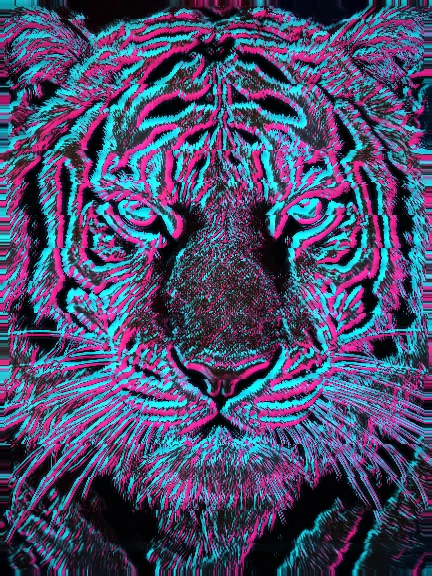
輪郭に沿ってピンクとシアンが分かれます。

明るい線が黒いしまをなぞります。

細い輪郭線がひげを一本ずつ浮かび上がらせます。
iPhoneで作る
-
読み込む
ASCII Labで素材を開きます。
-
調整する
エフェクトを選んでプレビューを確認します。
-
書き出す
形式を選んで作品を保存します。
活用例


大きな輪郭と内側の線を探す
作例のトラは、耳とあごで頭の形がわかります。縞と目、口元のひげはいずれも内側に別の線を作ります。加工後には水色とピンクが近くに現れ、鼻のまわりは暗く残ります。元の毛並みがそのまま写っていなくても、線の方向から頬や額を見つけられます。まず輪郭がわかる素材を選び、次に何本の内側の線が必要か考えます。
自転車を真横から撮るときは、車輪やハンドルを目印にできます。背景が金網だと似た線が増えるので、空の壁が後ろに来る角度を探します。横顔なら、髪と背景の間や、光の当たるあごが細い線になります。眉や鼻など、内側に一つ残る部分もチェックしましょう。服に細かい模様が多い場合は、輪郭よりそちらが目立つことがあります。少し引いた写真でも比較します。
線が隣り合う部分を調整する
トラなら、ひげと口の縁のように間隔の狭い線を見てコントラストを動かします。明るい塊になったら小さく戻し、暗い隙間が残るか見ます。背景に描かれた線のほうに目が行くときは、明るさを下げるか、静かな背景のカットを選びます。密度を上げると細かい部分まで見えますが、サムネイルでは密集した場所が区別しづらくなります。掲載先と同じ大きさに縮めます。
トラなら、ひげと口の縁のように間隔の狭い線を見てコントラストを動かします。
先に決めた切り抜きで、耳や髪の輪郭が途中で切れていないか確認します。顔に寄れば目のまわりの線が印象に残ります。少し引けば外側の形を保てて、文字を置く余白も生まれます。発光を使う場合は、別々だった線がつながらないか気をつけます。映像では顔が照明から外れるときまで再生し、輪郭のほかにどの細い線が残るか調べます。
人物、楽器、短い比較に使う
人物をカバーにするなら、あごの外側に近い角度から光を当て、目線の方向に空間を残してください。タイトルは短くして、顔の縁の上を横切らないようにします。顔を画面の端まで大きくする前に、目とあごのどちらが見えるか小さいサイズで比べます。
演奏動画では、楽器の外形と指の形を両方見せられます。暗い背景に手が来る角度でスマホを固定し、短いフレーズの間撮ります。周りに反射する機材があるなら少し外へ移し、手が動いても楽器の縁が見えるか確認します。手が光から外れる前までを切り取ると、小さな画面でも伝わりやすくなります。
リールの比較では、元の映像の同じ区間を並べます。加工後の一コマ目で何を見ているかわかる位置を選びます。髪が激しく動くカットでは、先に落ち着いた表情を見せると、あとでどの線が動くのか見つけやすくなります。最初の数秒を再生してから必要な長さを決めます。
よくある質問
青緑のホログラムとの使い分けは?
Holographic Contourでは境界が明るい線に見えます。Hologram Signalは、面にシアンと走査線をかけたいときに向いています。
線を個別に編集できる形式で保存できますか?
PNGやMP4に処理結果を描き込みます。あとで設定を直す場合はプロジェクトを残してください。この効果の保存にはProが必要で、新規インストールは初回案内後、有効なProまたは対象となるトライアルが必要です。


