 ASCII
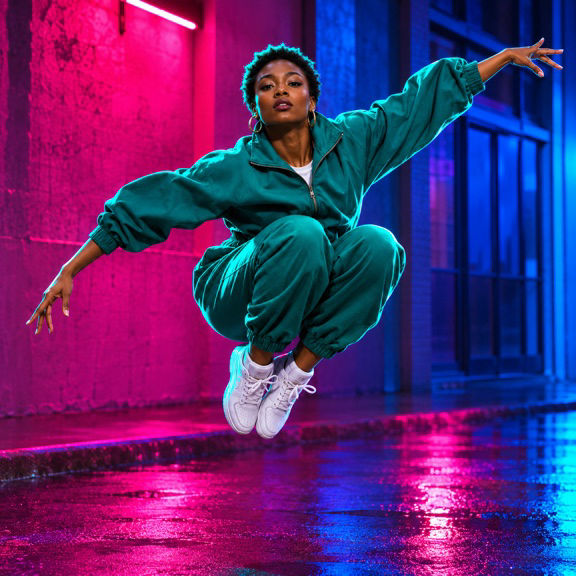
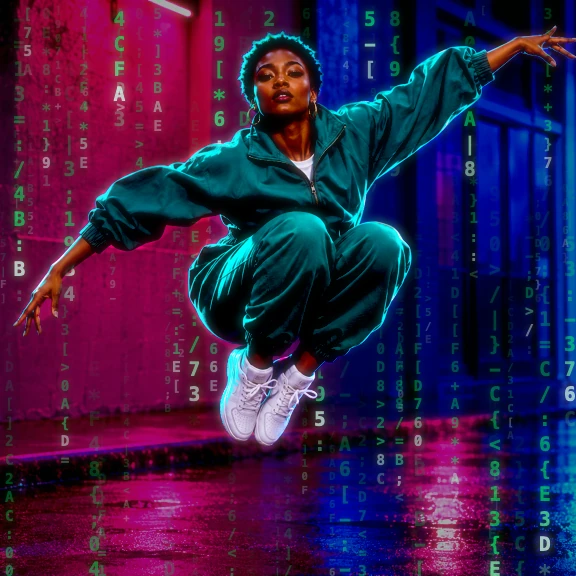
エフェクトの特徴

ダンサーの後ろに明るい文字の列が降ります。

ダンサーの服には文字が重なりません。

淡い文字が影の中まで続きます。
iPhoneで作る
-
読み込む
ASCII Labで素材を開きます。
-
調整する
エフェクトを選んでプレビューを確認します。
-
書き出す
形式を選んで作品を保存します。
活用例


文字の雨を見せるには背景に余白を残す
作例のダンサーは、ピンク色に照らされた壁を背に跳び上がっています。青緑の服と濡れた地面の反射は、加工後にも残っています。文字は人物の上にも降りますが、まず壁の上と、腕の横の空間を見てください。暗いところにある緑の列と、明るい壁にある列では、同じサイズでも見え方が違います。何を加工の中心にするか、元画像の段階で考えやすい例です。
手元で試すなら、窓の横を人が通る場面を撮ってみましょう。窓の外を無理に明るくする必要はありません。室内の壁の一部が暗く、顔に横から光が当たる位置を探します。先にカメラを固定して、人物が壁の横の空間を横切るように撮ります。続けて少し寄った状態で同じ動きを撮ると、背景の広さと文字の見え方がどう関係するか比べられます。
縦動画に合わせて文字の密度を選ぶ
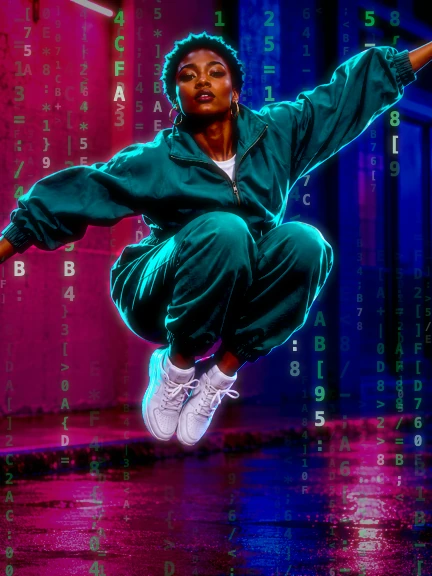
動画をリール用の縦長にする場合は、先に切り抜いてから密度を動かします。横長のままだと両端に見えていた列も、縦長にすると切れてしまいます。人物が画面いっぱいになると、降る文字の大部分が顔や服に重なります。文字が顔を覆う場合は、密度を上げて細かい模様に近づけるか、少し引いて空間を増やしてください。文字をはっきり読ませたい場面では、少ない列で大きさを確保して試します。
動画をリール用の縦長にする場合は、先に切り抜いてから密度を動かします。
明るさを動かすときは白い靴の輪郭、コントラストを見るときは服と背景の境目など、一つずつ目印を決めます。元の色を見せたい場面なら、中間の明るさを残すと変化を判断しやすくなります。発光を試す場合は、隣り合う列の間に暗い部分が残るか確認します。編集画面を拡大したまま決めず、実際の投稿と同じくらいの小ささでも見てください。
切り替えのきっかけに使う
踊ってみた動画なら、立ち位置が変わる一歩に合わせて元の映像から加工後へ切り替えます。書き出す範囲を両方で同じにし、足が床に触れる瞬間などを目印にして並べます。先に元映像で踊り手と背景を覚えてもらうと、加工したあとも動きが伝わります。
サムネイルなら、目線と手の形がすぐにわかる静止画を選び、反対側の壁にタイトルを置きます。コードと細い文字が重なる場合は、タイトルを暗い場所に動かします。スマホの小さな一覧で、顔とタイトルの両方を見つけられるか確認してください。
MVでは、サビなど場面が切り替わる一か所に使えます。照明の位置や部屋の境目など、前後のカットに共通の目印を残します。元の音を基準にするなら、書き出しで音声を保持してから別の編集ソフトへ移します。曲をあとで重ねる場合も、選択範囲の始点を控えておくと合わせやすくなります。
よくある質問
文字の雨だけを透過した動画にできますか?
動画では元映像に効果を重ねたMP4を書き出します。作例のように背景と文字が一つの画面に入ります。
保存に必要なプランは?
Matrix Rain Overlayの書き出しにはProが必要です。新規インストール後は初回案内を終えると、有効なProまたは対象者向けの有効なトライアルが必要です。Proでは長辺2400ピクセルまでのPNGと、選択範囲が最長30秒のMP4を保存できます。


