 ASCII
Qué hace el efecto

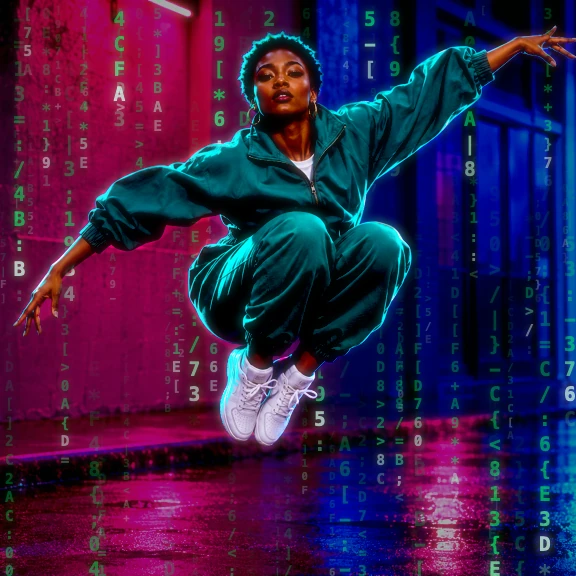
Las columnas brillantes caen tras la bailarina.

Los caracteres dejan libre la ropa.

Los caracteres tenues prolongan la lluvia en la sombra.
Créalo en iPhone
-
Importa
Abre tu archivo en ASCII Lab.
-
Ajusta
Elige el efecto y revisa la vista previa.
-
Exporta
Elige un formato y guarda el resultado.
Dónde usarlo


Conserva la forma de lo que pasa debajo del código
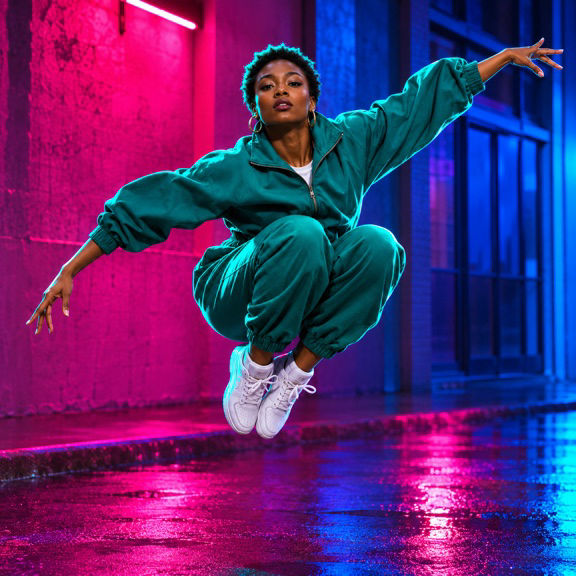
En el ejemplo, una bailarina ocupa el centro y tiene espacio alrededor de los brazos. El verde de las letras cruza la chamarra turquesa y el fondo rosa, pero se distingue mejor en la pared. Los tenis y el reflejo de la luz en el piso todavía guían la mirada. Si usaras el mismo efecto en una toma más cerrada, la cara ocuparía una parte más grande y las columnas quedarían casi siempre encima de la piel. Prueba un encuadre abierto cuando quieras que se vea claramente la caída de los caracteres.
Elige una escena con un área tranquila. Una cortina oscura detrás de un músico deja ver el código sin tapar la forma del instrumento. Un pasillo con un letrero brillante puede funcionar si conservas un tramo de pared sin texto. Graba dos tomas con la misma iluminación para comparar. En la segunda, deja que el sujeto se desplace hacia el área menos ocupada del cuadro. Así puedes ver si el efecto sigue siendo visible cuando cambia la posición de la persona.
Ajusta el encuadre antes de mover la densidad
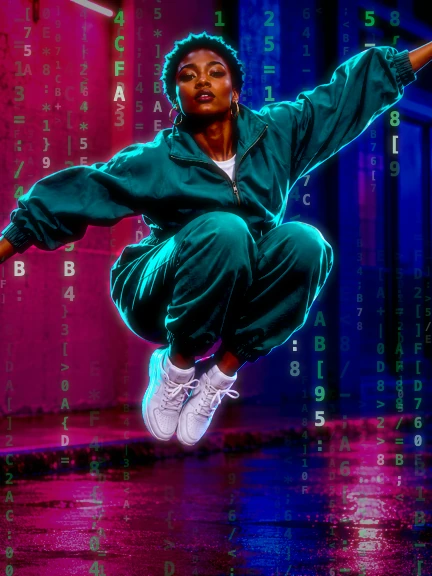
Un video vertical usa otro tramo de la escena. Aplica el recorte y revisa si quedan suficientes columnas alrededor del cuerpo. Si las letras se pierden en los detalles de la ropa, prueba caracteres más grandes y mira el resultado desde la distancia habitual del teléfono. Si cubren los ojos, una densidad mayor puede convertirlas en una textura más fina. Mantén el mismo instante abierto para saber si mejoró la separación.
Un video vertical usa otro tramo de la escena.
Mueve brillo y contraste por turnos. Si la pared se aclara tanto que las letras casi desaparecen, prueba a bajar el brillo. Si los tenis blancos pierden el borde contra el piso, ajusta el contraste tomando ese punto como referencia. Puedes experimentar con el resplandor de Pro, mirando el espacio entre los caracteres. Úsalo cuando las líneas sigan separadas y revísalo con un título encima si habrá texto en la publicación.
Una entrada para el video o un recurso para la portada
En un Reel de baile, corta de la imagen original a la procesada cuando cambie el paso. Usa el mismo inicio de la toma para las dos versiones y revisa la posición del pie de apoyo antes de unirlas. Deja un espacio junto al marco para las leyendas. Si el original y el resultado aparecen uno al lado del otro, deja que se vea la pared para que la lluvia sea fácil de encontrar.
Para la portada de un sencillo, busca una pose que pueda entenderse en miniatura y separa el título del patrón. Puedes tomar una foto con el cuerpo de un lado y colocar el nombre de la canción sobre una zona de sombra. Si la lluvia compite con letras pequeñas, mueve el título o elige otro cuadro en la misma sesión.
En un video musical, reserva el efecto para el momento en que vuelve un lugar conocido. Graba una toma limpia con los mismos objetos y el mismo ángulo para abrir la secuencia. Revisa dónde cae el sonido original si lo quieres conservar. El cambio de imagen funciona mejor cuando el espectador puede reconocer que sigue viendo la misma escena.
Preguntas frecuentes
¿El MP4 incluye un canal transparente?
El archivo MP4 lleva la toma con el efecto ya compuesto. La comparación muestra las letras sobre la escena.
¿Qué necesito para exportar esta lluvia?
La exportación requiere Pro, que admite PNG de hasta 2400 px en el lado largo y MP4 de hasta 30 segundos por selección. Las instalaciones nuevas necesitan Pro o una prueba elegible activa después de la introducción.


