 ASCII
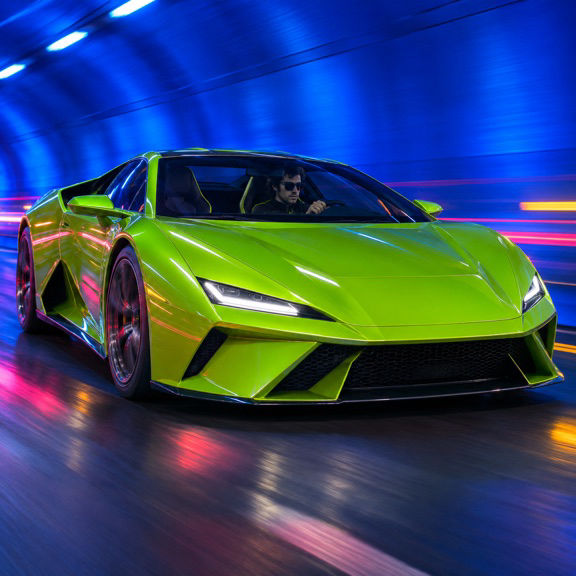
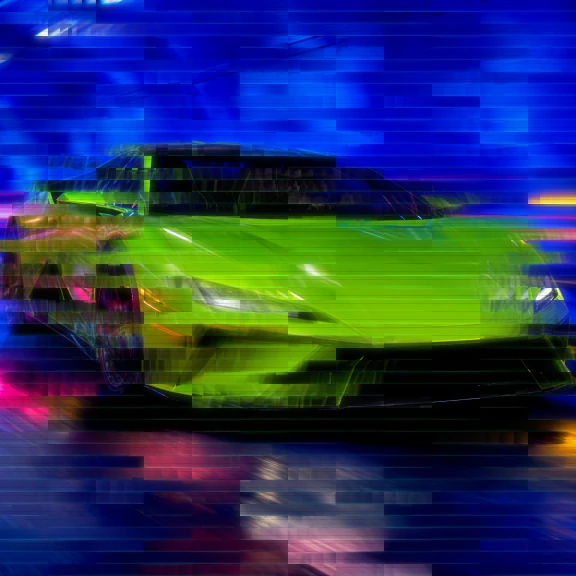
Qué hace el efecto

Los tonos azules se arrastran en bloques.

Los bloques del glitch fragmentan el contorno.

Las estelas de color se extienden por el camino.
Créalo en iPhone
-
Importa
Abre tu archivo en ASCII Lab.
-
Ajusta
Elige el efecto y revisa la vista previa.
-
Exporta
Elige un formato y guarda el resultado.
Dónde usarlo


Elige movimiento con una forma fácil de reconocer
El auto del ejemplo queda a la vista porque el cofre verde ocupa buena parte de la toma. Las luces azules se convierten en bandas horizontales y la carretera pierde detalle, pero se alcanza a ver de dónde salió el reflejo. Si el auto fuera oscuro sobre el mismo pavimento, podría perderse entre las franjas. Para grabar algo similar, prueba con un patinador pasando frente a una pared, una bici bajo los focos de una cancha o un vehículo que entra a una zona iluminada.
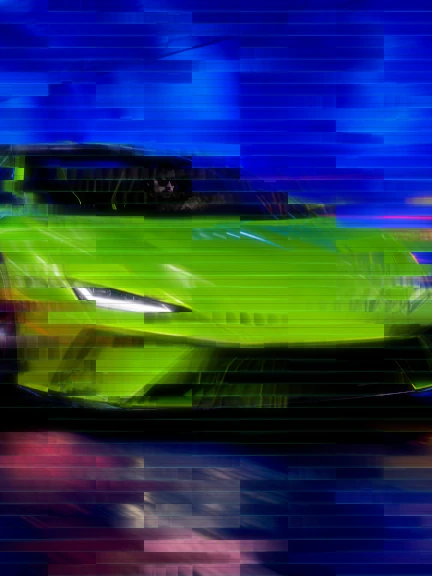
Compara una toma con el teléfono fijo y otra siguiendo al sujeto. La primera deja que una forma cruce una imagen estable. La otra desplaza todo el fondo y puede hacer que el efecto se note en los postes y las ventanas. Guarda ambas y prueba unas cuantas secuencias cortas antes de editar el video completo. Observa un punto que reconoces en cada toma, como el borde de la banqueta. Su posición te ayuda a notar cuándo cambió la dirección de los fragmentos.
Recorta alrededor de la acción y verifica los tonos
Elige un inicio que alcance a mostrar el cuerpo del auto o de la persona antes del movimiento más brusco. Al aplicar el efecto de glitch, posiblemente encuentres un punto donde la cara o el faro se pierde entre manchas. Reproduce desde un segundo antes para ver si el detalle se entiende por el contexto. Si sigue costando trabajo, baja el brillo o prueba a recuperar separación entre luz y sombra con el contraste.
Elige un inicio que alcance a mostrar el cuerpo del auto o de la persona antes del movimiento más brusco.
Con el formato final listo, compara densidades en el mismo tramo. En una historia vertical, el rastro tiene menos espacio horizontal que en una toma ancha. Dale lugar al lado hacia el que va el movimiento. Si quieres enfatizar la velocidad, también puedes dejar aire detrás para que se vea la franja que deja el auto. Revisa los extremos de la elección porque un cuadro atractivo en pausa puede quedar fuera de la acción que quieres mostrar.
Tres cortes que le dan sentido al glitch
En TikTok, empieza con una vista clara de la bici o del auto y pon el efecto cuando cruza una marca en el suelo. El público alcanza a ver la velocidad antes de que la imagen se desplace en pedazos. Usa el espacio superior para una leyenda corta. Si pones el texto encima de las luces en movimiento, puede ser difícil de leer aunque el cuadro inicial se vea bien.
Para una portada, guarda un cuadro en que se vea la forma general y un detalle nítido. Pueden bastar el faro y una parte de la llanta. Prueba varios momentos alrededor del movimiento principal. Vuelve a mirar la miniatura más tarde sin acercar la imagen. Si los rastros se confunden con el título, deja el texto donde el fondo sea más uniforme.
En una secuencia musical, corta en el instante en que el objeto cambia de dirección o entra a otra zona de luz. Exporta el segmento conservando el audio si esa toma sirve de guía para la edición. Si vas a agregar otro audio, conserva el inicio exacto y usa la versión original para alinear el archivo con efecto. Una prueba corta te muestra si el glitch funciona con el ritmo antes de exportar más tramos.
Preguntas frecuentes
¿El efecto modifica el archivo que grabé?
ASCII Lab procesa el video en el iPhone y lo guarda como un MP4 nuevo. Puedes conservar el original para otra edición.
¿Cuánto dura el MP4?
Flujo Datamosh se exporta con Pro, hasta 30 segundos por tramo a 15, 24 o 30 fps. Al terminar la introducción en una instalación nueva, necesitas Pro o una prueba elegible activa.


