 ASCII
Что делает эффект

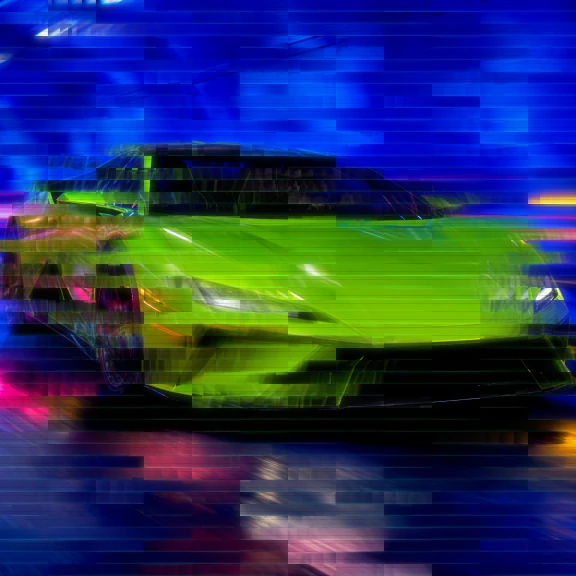
Синие тона размазываются блоками.

Блоки глитча дробят контур.

Цветные следы растягиваются по дороге.
Как сделать на iPhone
-
Импортируйте
Откройте файл в ASCII Lab.
-
Настройте
Выберите эффект и проверьте результат в предпросмотре.
-
Экспортируйте
Выберите формат и сохраните результат.
Где использовать


Найдите форму, за которой легко следить
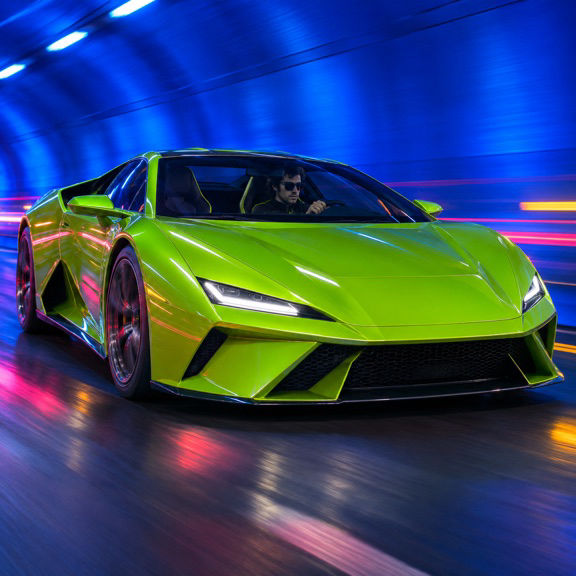
В исходнике спорткар виден за счёт зелёного капота и тёмных колёс. В обработанном кадре свет и дорога распадаются на горизонтальные полосы. Капот занимает достаточно места, чтобы остаться узнаваемым. По краям машины заметно, куда тянутся фрагменты изображения. С таким исходником проще настроить датамош. Если объект и фон близки по яркости и цвету, рябь может скрыть всё движение и оставить только мерцающую поверхность.
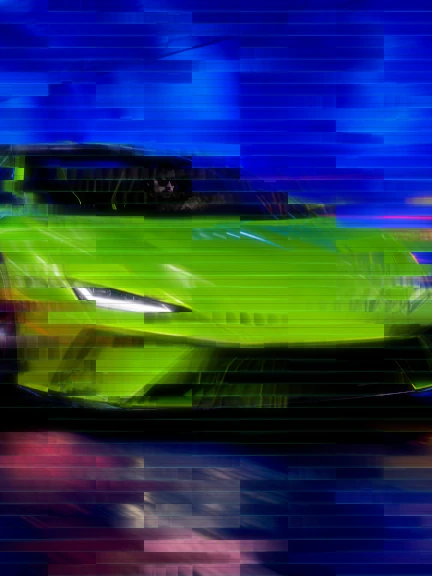
Для съёмки попробуйте велосипед, проезжающий мимо тёмной стены, или человека, бегущего вдоль светлых окон. В одной версии держите телефон неподвижно, в другой поверните его за объектом. Неподвижная камера оставляет опорные линии, а при проводке фон перемещается вместе с выбором ракурса. Сравните обе версии по одной детали, например краю дорожной полосы. На слишком резком повороте камеры у зрителя может не остаться времени заметить, что именно растянулось.
Подберите отрывок до изменения контраста
Найдите точку, где ещё видна исходная форма, и дайте движению начаться внутри выбранного отрывка. Если фара полностью растворяется в полосах, поставьте начало немного раньше. В конце проверьте, остаётся ли опорный предмет на экране. Особенно это важно для кадра, который вы будете использовать в качестве перехода. Проиграйте отрывок в редакторе целиком, а затем остановите на том моменте, где искажение самое сильное.
Найдите точку, где ещё видна исходная форма, и дайте движению начаться внутри выбранного отрывка.
Подстройте контраст по тёмной линии рядом с движущимся объектом. Если отражения слились в один яркий блок, снизьте яркость и вернитесь к тому же положению в ролике. Плотность удобнее выбирать после кадрирования. На широком видео след от движения помещается сбоку, а на узком его проще потерять. Оставьте место в направлении движения и сравните с вариантом, где, наоборот, больше воздуха позади объекта. По такому сравнению проще решить, нужен ли след на фоне или важно показать, куда движется человек.
Подготовьте глитч-видео, обложку или вставку в клип
Для короткого ролика в TikTok начните с чистого кадра и включите обработку, когда машина проезжает мимо дорожной разметки. Прикрепите надпись к спокойной области кадра. Если она пересекает рябь, попробуйте поставить её в тёмный угол или перенести на соседний кадр. Это удобно проверить на черновом MP4 без других эффектов монтажа.
Для обложки подберите момент, в котором сохранились фара, ручка велосипеда или линия плеча. Самый заметный глитч не обязательно совпадёт с самым понятным силуэтом. Откройте несколько соседних кадров отдельно и сравните их в маленьком размере. Убедитесь, что по одному из них можно узнать движение даже без воспроизведения. Для статичной версии можно обработать подходящий стоп-кадр и экспортировать PNG.
В музыкальном клипе привяжите разрыв изображения к смене темпа движения или к удару в звуковой дорожке. Отметьте точное время начала фрагмента, чтобы подложить MP4 поверх чистого исходника в другом редакторе. Если нужен звук снятой сцены, включите его сохранение до экспорта. Сначала посмотрите один короткий кусок со звуком. Если рябь занимает слишком много времени, укоротите именно этот кусок, чтобы следующая сцена началась с ясного кадра.
Проверьте, что предмет остаётся виден после сжатия
Перед публикацией проиграйте экспорт в небольшом окне и посмотрите на источник света за движущимся предметом. Если цвет капота и полосы превращаются в одно большое пятно, сделайте вторую версию с более спокойным исходником. Например, запишите тот же проезд с чуть меньшим поворотом камеры и оставьте расположение фонарей прежним. Сравнивать удобнее в начале и после ускорения. Если сначала форма хорошо видна, а потом исчезает намеренно, эта смена может работать как переход. Если не видно и исходного положения, подберите момент, где передняя часть автомобиля ещё отделяется от фона. Отдельно проверьте, как выглядит рябь при обычной яркости дисплея.
Частые вопросы
Испортится ли исходный файл?
Приложение читает видео, рисует новую последовательность кадров и сохраняет отдельно. Исходная запись остаётся доступной.
Какой лимит у MP4?
И Datamosh Flow, и экспорт MP4 требуют Pro. Максимум составляет 30 секунд на фрагмент при 15, 24 или 30 кадрах в секунду. Новая установка требует действующий Pro или доступный активный пробный период после онбординга.


