 ASCII

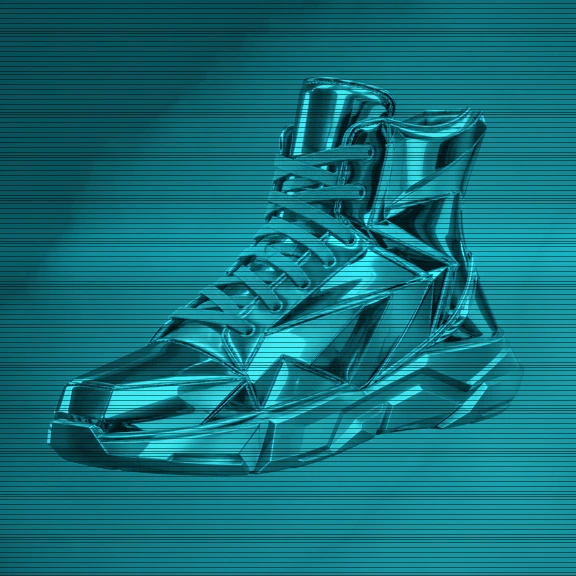
Qué hace el efecto

Líneas finas de barrido cruzan el cuello.

El cian brillante marca las agujetas.

Las facetas angulares dibujan la suela.
Créalo en iPhone
-
Importa
Abre tu archivo en ASCII Lab.
-
Ajusta
Elige el efecto y revisa la vista previa.
-
Exporta
Elige un formato y guarda el resultado.
Dónde usarlo


Separa las caras del objeto con la luz
El tenis del ejemplo tiene pliegues, reflejos y costuras definidos. El efecto agrega un color cian y bandas de escaneo, y deja que un pliegue oscuro se distinga de otro iluminado. La sombra bajo la punta ayuda a leer su tamaño y posición. Si una figura y su fondo tienen el mismo brillo, esos límites se pueden perder cuando todo cambia de color. En ese caso, mueve la luz a un lado o busca un fondo de otro tono antes de grabar el mismo ángulo.

Haz una prueba con una pieza metálica, unos audífonos o una figura con textura. Usa una lámpara de costado y gira el objeto despacio. Observa dónde cambia el reflejo a lo largo de la silueta. En el tenis, ese cambio permite encontrar el borde superior por encima de las líneas. Si usas una cara, busca la zona sobre la nariz donde una sombra deja espacio para que se aprecie el contorno.
Ajusta la imagen observando un detalle del objeto
Coloca la vista previa donde se note un reflejo y mira algo fino cerca de él, como un cordón. Mueve el contraste para mantener visibles ambos. Si el lado más oscuro pierde toda la textura, bájalo un poco y observa si regresan las costuras. Ajusta el brillo después. Una pequeña diferencia de tono separa mucho mejor dos superficies que una corrección muy fuerte aplicada a todo el cuadro. Repite la prueba en un instante oscuro del video.
Coloca la vista previa donde se note un reflejo y mira algo fino cerca de él, como un cordón.
La apariencia de holograma ya incluye bandas. Si quieres probar líneas adicionales o resplandor, activa primero una opción y deja las otras en los mismos valores. Busca un punto donde el fondo y el borde del objeto se tocan. Si la línea queda difícil de distinguir, regresa el ajuste y comprueba si el contorno funciona por sí mismo. Haz lo mismo en el tamaño al que se publicará la foto, porque los bordes finos se pueden unir al reducirla.
Dale un uso al color cian
Para hacer un Reel de producto, empieza con el ángulo en el que cualquiera reconoce la pieza y haz un giro lento. El encargado del movimiento puede sostenerla cerca de la mesa para que la luz le llegue siempre de un lado. Deja un rincón sin brillos para el nombre. Si también quieres publicar el antes, exporta la comparación con el mismo corte de inicio y fin.
En un video musical, usa el efecto para mostrar detalles de instrumentos en tomas cortas. Graba los pedales o las manos durante una parte estable del ritmo. Un cambio de luz sobre el instrumento puede ser suficiente para distinguir las cuerdas. El efecto puede volver varias veces en la misma sección, y un plano amplio sin tratamiento ayuda a ubicar al músico.
Para una portada, deja que las líneas horizontales queden visibles alrededor de la figura. Si el objeto llena todo el espacio, aléjalo un poco para abrir un margen. Coloca el título donde el fondo sea oscuro y comprueba que la tipografía no se confunda con el patrón del objeto. Abre el PNG junto al original para elegir la versión donde la forma sale más clara.
Preguntas frecuentes
¿Cuándo conviene el Contorno holográfico?
Señal de holograma agrega cian y bandas a toda la superficie. Contorno holográfico se concentra en las líneas del borde y en algunas marcas internas.
¿Hace falta Pro para exportar una foto?
Las instalaciones antiguas que conservan Free pueden guardar un PNG de este efecto de hasta 1080 px. Una instalación nueva necesita Pro o una prueba elegible activa tras la introducción. Para MP4 se requiere Pro.


