 ASCII
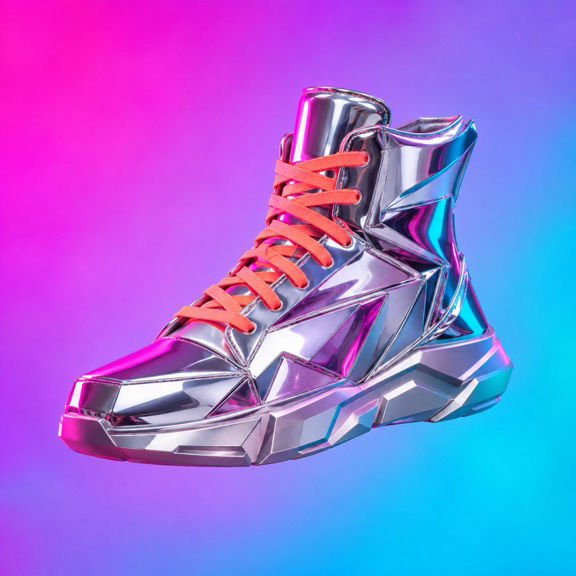
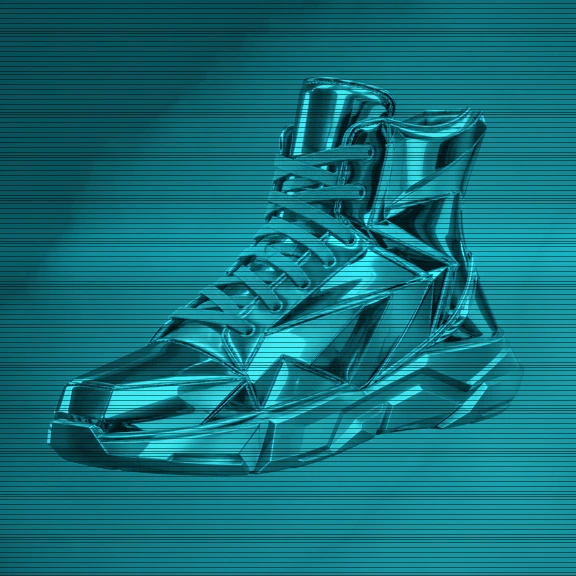
효과 살펴보기

얇은 주사선이 신발 입구를 가로지릅니다.

밝은 청록색이 신발 끈을 드러냅니다.

각진 면이 밑창의 윤곽을 잡아 줍니다.
iPhone에서 만들기
-
가져오기
ASCII Lab에서 파일을 엽니다.
-
조정하기
효과를 선택하고 미리 보기를 확인합니다.
-
내보내기
형식을 선택하고 결과를 저장합니다.
활용 방법


옆에서 빛을 비춰 물체의 면을 구분하세요
예시의 운동화에는 끈과 접힌 부분, 각진 은색 면이 있습니다. 청록색과 여러 가로 띠를 넣어도 신발 앞쪽 밑의 그림자와 발목 주변의 밝은 부분이 남습니다. 배경 자체가 단순해서 끈이 어디에 있고 뒤꿈치가 어느 쪽인지 빠르게 알 수 있습니다. 모든 부분의 밝기가 비슷하면 청록색을 입혔을 때 어떤 면이 앞으로 나왔는지 판단하기 어렵습니다. 머리 위 조명을 그대로 쓰기보다 한쪽에서 작은 조명을 움직여 보세요.
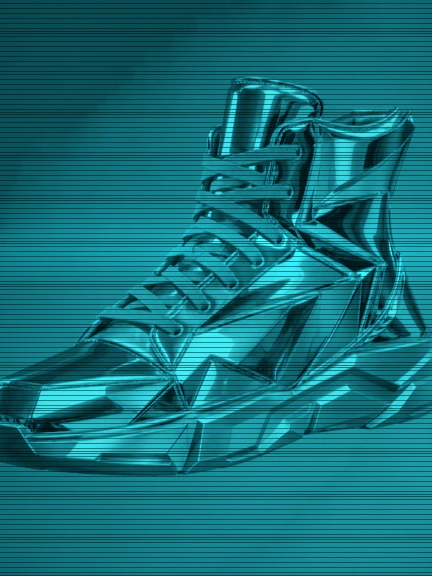
헤드폰이나 반짝이는 소품을 탁자에 놓고 손으로 천천히 돌려 보세요. 한쪽 면이 조명을 향하고, 다른 쪽에 그림자가 남는 위치부터 촬영합니다. 배경과 물건의 가장자리가 거의 같은 밝기라면 짙은 종이나 천을 뒤에 놓고 같은 각도에서 찍습니다. 얼굴에 이 효과를 적용하려면 코와 턱을 확인합니다. 정면을 비추는 조명을 옆으로 조금 옮기면, 고개를 돌렸을 때 그림자가 움직여 청록색 속에서 윤곽을 찾기 쉬워집니다. 움직이는 동안에도 어느 지점에 잠깐 어둠이 남는지 먼저 살펴봅니다.
주사선과 물체의 선이 섞이지 않게 설정하세요
밝은 반사 바로 아래에 끈이나 어두운 봉제선이 있는 프레임을 찾습니다. 두 곳에 세부가 남도록 대비를 움직여 봅니다. 모두 밝은 덩어리로 바뀌었다면 낮추고, 신발 형태가 배경과 구분이 안 되면 밝기를 조금 움직입니다. 같은 조명에서도 회전 중 어두운 쪽으로 돌아가면 발목이나 앞코가 사라질 수 있으니 중간만 멈춰 보지 말고 전부 재생합니다. 한두 개의 중요한 선이 보이면 다른 모든 질감을 선명하게 만들 필요는 없습니다.
밝은 반사 바로 아래에 끈이나 어두운 봉제선이 있는 프레임을 찾습니다.
효과에 이미 가로 줄이 들어 있으므로 첫 시험에서는 추가 주사선이 없는 상태로 확인합니다. Pro에서 주사선과 빛 번짐을 써 볼 때는 한 번에 하나만 바꿉니다. 끈과 물체의 경계가 가로 띠와 붙어 보이면 값의 차이가 잘 보이는 곳까지 줄이세요. 자막이 들어간다면 제일 밝은 청록색 구간뿐 아니라 그림자 위에서도 읽히는지 확인합니다. 작은 표지에서는 줄들이 가까워지기 때문에 색과 윤곽이 가장 중요합니다. 내보낸 사진을 실제 목록에서 보게 될 크기로 줄이는 방법이 판단하기 좋습니다.
짧은 소품 영상과 표지를 만들어 보세요
제품 릴스에서는 사람들이 쉽게 알아보는 각도에서 시작해 운동화나 헬멧을 천천히 돌려 보세요. 물건이 가장 밝게 보일 때까지 조명을 고정합니다. 이름은 빛이 이동할 때 닿지 않는 곳에 놓습니다. 깨끗한 원본과 비교할 때는 같은 부분을 골라 앞뒤 시간을 맞추고, 내보내기 전에 두 화면에서 물건의 크기가 같은지 봅니다. 소품이 커졌거나 위치가 달라졌다면 어떤 변화가 효과인지 구분하기 어렵습니다.
음악 영상에서는 악기 줄, 페달, 손 같은 작은 부분을 짧게 보여 주는 데 쓸 수 있습니다. 넓은 원본 화면에서 연주자와 악기를 먼저 보여 주고, 고정된 카메라로 찍은 청록색 삽입 화면을 넣습니다. 빛이 손을 따라서 움직이면 움직임 자체가 잘 드러납니다. 손이 너무 빨리 화면 밖으로 사라지면 각도를 넓히거나 손을 되돌리는 순간까지 담아 보세요. 원본의 연주 리듬과 두 장면의 타이밍을 비교합니다.
표지라면 대상이 대각선으로 놓인 사진에 어두운 구석을 한 곳 남깁니다. 줄이 실제 화면에서는 얇게 보일 수 있으니, 제목 없이 작은 크기로 먼저 봅니다. 운동화인지 헬멧인지 구분되는 각도를 선택한 후 이름을 넣으세요. 반짝이는 주사선 가까이에 얇은 글자를 놓아야 한다면, 제목을 다른 구석에 옮기거나 한두 단어로 줄여서 바깥 형태를 가리지 않게 합니다.
주사선에 어울리는 표면을 고르세요
같은 물건을 매끄러운 배경에 놓은 사진과 거친 천 위에 놓은 사진을 준비하세요. 두 사진에서 빛의 방향은 유지합니다. 천의 가는 무늬가 가로 밴드에 겹치면 표면이 들쭉날쭉해 보일 수 있습니다. 어느 쪽에서 물건을 더 빨리 알아볼 수 있는지 밝은 면과 어두운 면을 함께 비교합니다. 여러 장면에서 쓰게 된다면, 화면 가장자리의 색이 비슷한 소재를 골라 두면 다음 장면으로 옮길 때 변화가 자연스럽습니다.
제목이나 이름을 올리는 경우 청록색이 제일 밝을 때와 어두울 때 모두 재생해 보세요. 같은 흰 글자라도 배경이 밝아지는 구간에서는 줄이 잘 안 보일 수 있습니다. 텍스트의 바깥쪽을 두껍게 바꾸기 전에 소품을 조금 옆으로 옮기거나 더 넓게 잘라 봅니다. 그림자 한 곳을 글자용으로 남겨 두면 반짝이는 끈이나 물체의 선을 가리지 않게 됩니다. 짧은 움직임에서 테스트하고, 앞뒤로 이어질 다른 색의 장면도 같이 확인합니다.
자주 묻는 질문
윤곽선 효과와 어떻게 다른가요?
Hologram Signal은 표면 전체에 청록색과 가로 주사선 질감을 줍니다. Holographic Contour는 가장자리와 내부 세부의 선을 강조합니다.
PNG도 Pro로만 저장하나요?
이전 Free 권한을 유지한 설치는 이 효과를 긴 변이 최대 1080픽셀인 PNG로 저장할 수 있습니다. 새 설치는 안내를 끝낸 뒤 활성 Pro 또는 자격이 되는 활성 체험이 필요합니다. MP4에는 Pro가 필요합니다.


