 ASCII
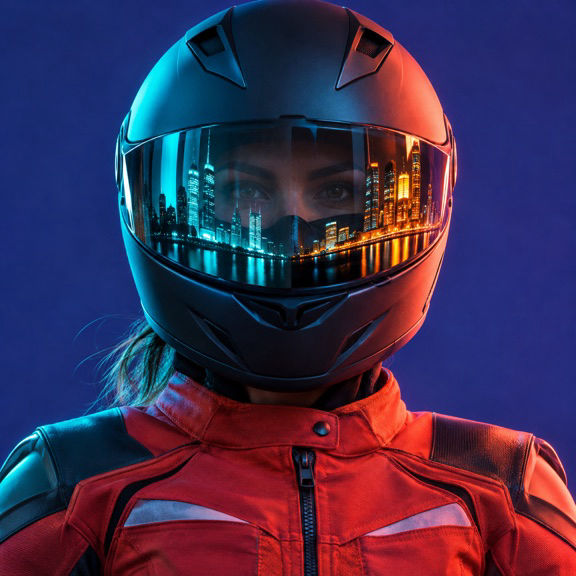
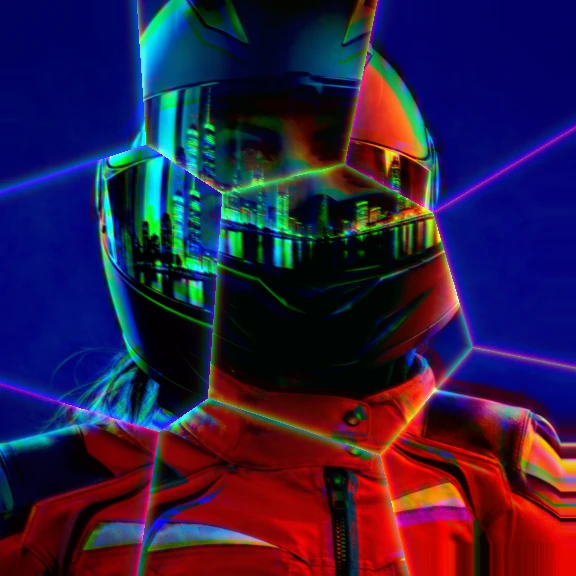
エフェクトの特徴

縁の光が緑と青に分かれます。

映り込んだ窓が帯状に分かれます。

赤いしわに沿って色の縁が走ります。
iPhoneで作る
-
読み込む
ASCII Labで素材を開きます。
-
調整する
エフェクトを選んでプレビューを確認します。
-
書き出す
形式を選んで作品を保存します。
活用例


明るい反射を背景から離す
ヘルメットのバイザーに映った街の明かりが、元画像では細長い帯になっています。加工後はその帯に緑や赤の縁が分かれて現れます。暗いヘルメットの面が残るため、光を目で追っても物の形を見失いません。すでに明るい点と暗い部分が離れている画像なら、色のずれがどこから始まるかわかりやすくなります。
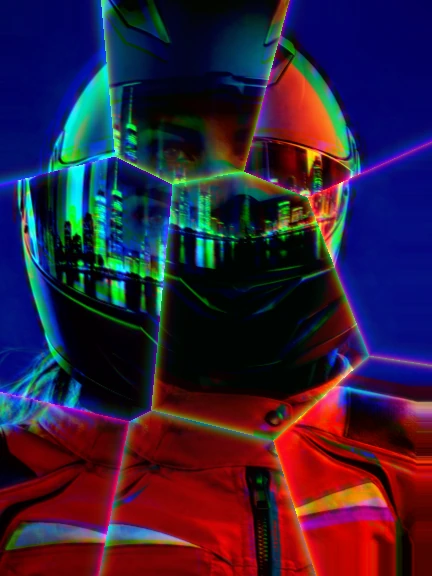
光沢のあるバッグ、楽器の塗装、夜の看板が映る窓を探すのも手です。カメラを少しずつ動かし、一つの反射が暗い場所に入る角度を見つけましょう。反射が多すぎる場合は、照明の一つを消すか、見せたい光が主役になる位置へ移ります。明るい線がすでに二つ重なる元画像では、加工後に色が増えて見分けにくくなることがあります。暗い余白がある二枚目を撮ります。
切り抜き後に反射の強さを確認する
最初に投稿の比率を決め、画面を横切るバイザーの縁など、目で追う線を一つ決めます。コントラストを少しずつ動かし、その線が隣の暗い面から離れて見えるところを探します。反射の中心が広い白に変わったら、明るさを下げます。密度を確認するときも同じコマを使ってください。一度に別の場面を開くと、色の違いが光によるものか設定によるものかわかりづらくなります。
最初に投稿の比率を決め、画面を横切るバイザーの縁など、目で追う線を一つ決めます。
発光を足す場合は、近くに並んだ二つの反射を見ます。色の境がつながるほど明るい場合は、発光を下げてからスマホの大きさで比べます。縦動画では、物が横に動く途中で反射が端から出ることがあります。冒頭と末尾を比べ、必要なら切り抜きを少し広げます。光の動きに意味がある場合は、縁が消える直前まで残し、どの瞬間で止めるか決めます。
光が横切る一瞬を短いカットにする
ファッションの短い動画なら、顔を変に近づけず、帽子やアクセサリーを光の向きへ回します。その反射が画面を動くようにカメラを止めておくと、形と色の変化を続けて見られます。手や肩が少し見えると、物がどのように動いたのか伝わります。
ジャケット画像を作るなら、文字を影に置き、光は反対側で物の縁に沿わせます。小さな画像で色の線がつぶれるときは、同じ設定で光が広がっていない別の素材を見てください。タイトルを太くする前に、空きが十分あるか確認します。文字と反射を同じ領域に集めると、画像を縮めたとき両方が埋もれます。
ステージ映像なら、ギターの胴やヘルメットを通過する光を挿入に使えます。全体カットでは場所をわかるようにして、暗い背景に反射が走るところだけを加工します。演者が動く場合は、編集の前に反射が出る時間を確認し、楽曲の拍と合う短い区間を選びます。元の映像と並べて光の位置を見れば、短く切り始める位置を決めやすくなります。
よくある質問
白い照明でも使えますか?
明るい境界があれば白い光でも色の縁が見えます。暗い面に一筋の反射がある素材から試してみてください。
何が書き出せますか?
Prism Refractionの書き出しにはProが必要です。PNGは長辺2400ピクセルまで、MP4は一度に30秒までです。初回案内後、アプリの新規インストールには有効なProまたは対象となるトライアルが必要です。


