 ASCII
エフェクトの特徴

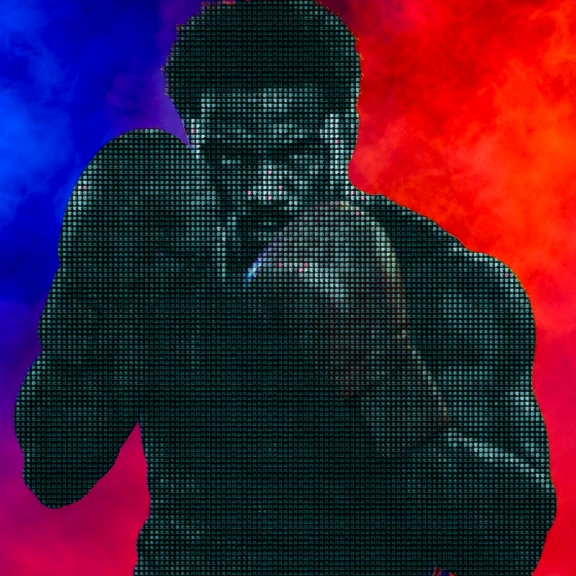
細かな文字で顔の陰影を描きます。

密に並んだ文字がしわに沿います。

文字の間から赤い色が見えます。
iPhoneで作る
-
読み込む
ASCII Labで素材を開きます。
-
調整する
エフェクトを選んでプレビューを確認します。
-
書き出す
形式を選んで作品を保存します。
活用例


人の形が背景から離れる場所で撮る
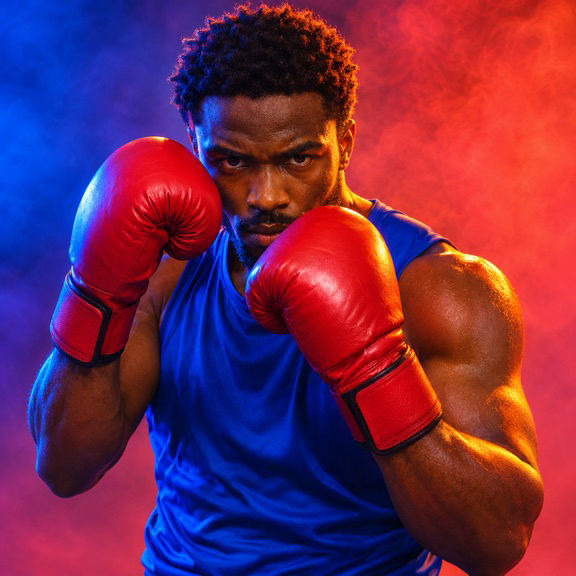
ボクサーの作例では、赤い背景と青い背景の間に黒っぽい肩が見えます。グローブが顔に近くても、肩と頭の位置がわかります。加工後は人に文字が並び、周りには元の色が残ります。よく見ると片方のグローブには元の赤い部分があり、構えが伝わります。テクスチャをしっかり見せたいときは、顔だけでなく、服と壁の境界を作ると効果が伝わりやすくなります。
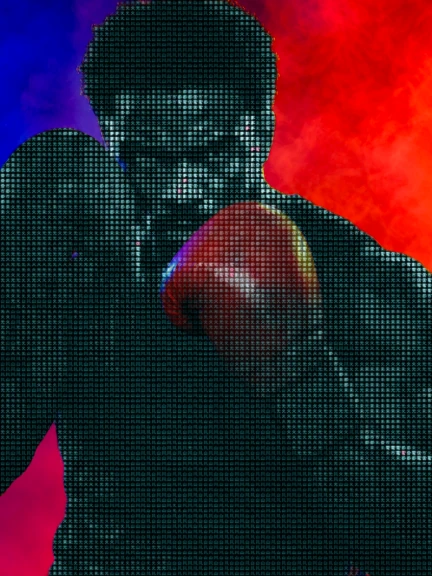
明るさの違う壁の前に一人だけ立ってもらい、肘を身体から少し離してもらいます。腕と身体の間に空間があると、文字がどこで止まるか見やすくなります。二人が重なっている場合は、横からの別カットも撮ってください。手が顔を覆うポーズは、少し手を下げて目が見える時間を作ると比較しやすくなります。背景に人物の大きな影が出るなら、ランプの位置を変えて撮り直します。
文字の密度を一つの輪郭で比べる
被写体用の効果からNeon Kanjiを選び、顔と手が動く部分を再生します。文字が消える位置や、グローブが外に切れる瞬間を探します。動きの中央で手が画面から出るなら、縦長に切る位置を調整してスペースを作ってください。クローズアップと全身のカットでは、同じ密度でも模様に見える大きさが違います。広く見える服の領域を目印に、少しずつ調整しましょう。
被写体用の効果からNeon Kanjiを選び、顔と手が動く部分を再生します。
明るさを上げると見えやすくなる場所と、逆に明るすぎて文字の隙間が消える場所があります。服と背景の差はコントラストで確認します。発光を加えるのは、輪郭と表情を見つけられるところまで設定したあとです。目のまわりに光が集まり過ぎる場合は、光を足すより別の角度を使うと判別しやすくなります。普通の速度に戻して、腕を振り切るところも見てください。
短い動きと組み合わせる
練習風景をリールにするなら、力を抜いた状態から構えを取る動きを使えます。カメラを動かさず、グローブが止まったところまでフレームに入れてください。文字の模様は構えが変わる場面で使い、テロップは背景の空きに置きます。投稿先のボタンと重ならないか最初のプレビューでも確認しましょう。
カバー画像なら、左右のどちらかに人を置き、余った場所に名前を添えます。見出しに文字の模様が重ならないため、テクスチャを細かくする余裕があります。片側の肩に色のある照明が当たる素材を選ぶと、画像を縮めても人の大きさを把握しやすくなります。
MVでは、人が光の方向に顔を向ける短い動きで試してください。手で顔が見えない区間のあとから加工を使えば、もっと早く表情を読めます。手元のアップと上半身のカットを連続させる場合は、画面で見える文字の大きさをそろえる考え方もあります。エクスポート後に両方を同じ幅に並べて比べましょう。
よくある質問
模様を好きな言葉に変えられますか?
人物に載る模様はエフェクトで作ります。読ませたい名前や歌詞は、エディタでテキストレイヤーを追加してください。
画像と動画の保存条件は?
旧Freeアクセスがある端末では、この効果をPNGで長辺1080ピクセルまで保存できます。新規インストールは初回案内のあとに有効なProまたは対象者向けトライアルが必要です。ProのPNGは2400ピクセルまで、MP4は一度に30秒までです。


