 ASCII
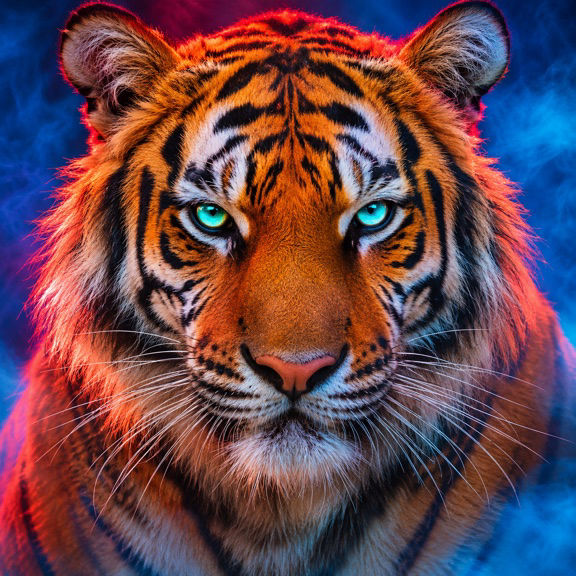
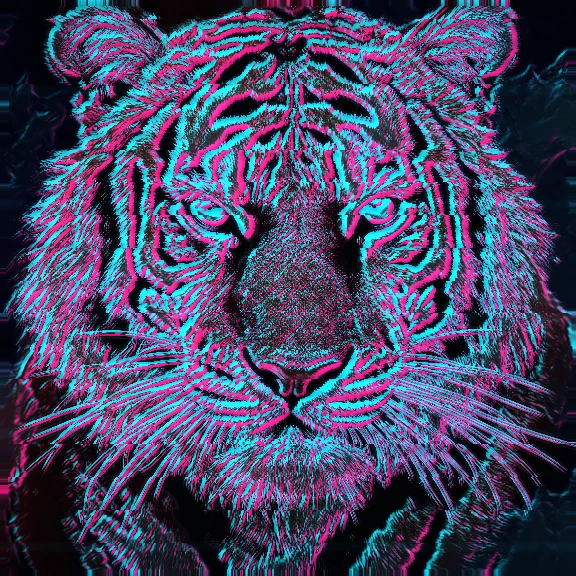
O que o efeito faz

O rosa e o ciano se separam na borda.

Traços claros seguem as listras escuras.

Contornos finos separam os bigodes.
Crie no iPhone
-
Importe
Abra seu arquivo no ASCII Lab.
-
Ajuste
Escolha o efeito e confira a prévia.
-
Exporte
Escolha o formato e salve o resultado.
Onde usar


Compare o contorno externo e as linhas internas
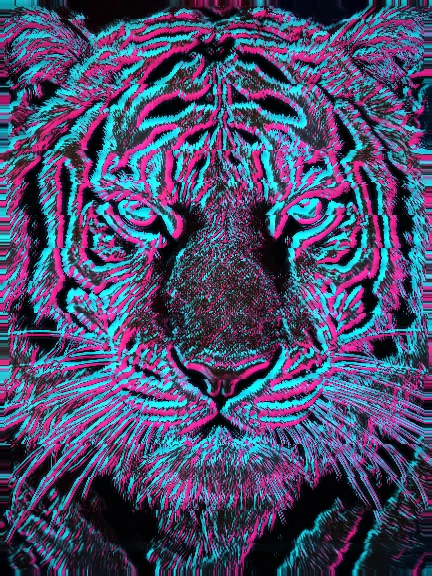
O tigre mostra duas áreas que interessam ao efeito. As orelhas, o queixo e as laterais da cabeça definem o contorno de fora. As listras e os pelos perto do focinho criam marcas dentro da figura. O resultado separa essas bordas em linhas rosas e ciano. A área quase preta em volta do nariz ajuda a perceber quais traços seguem a boca. Se todo o rosto ficasse igualmente brilhante, seria difícil encontrar o centro da figura.
Procure uma foto com um arranjo parecido. Uma bicicleta de lado tem um contorno grande e algumas linhas importantes, como os raios. Já um portão com grades repetidas pode criar tantas bordas quanto a bicicleta. Tire outra foto a partir de um ângulo que coloque uma parede simples atrás dela. Em um retrato, a lateral do rosto iluminada cria uma linha fácil de seguir. Observe também uma parte interna pequena, como a sobrancelha, para ver se as duas escalas aparecem.
Trate os lugares onde as linhas quase encostam
Na prévia, escolha duas bordas próximas. No tigre, elas podem ser os pelos bem claros em volta do focinho. Se o contraste transformar os pelos numa região quase branca, reduza um pouco e compare com o primeiro teste. Ajuste o brilho observando a parte escura do cenário. Se aparecerem muitas linhas no fundo, experimente um corte que deixe o sujeito maior ou use uma segunda foto com iluminação mais suave ao redor.
Na prévia, escolha duas bordas próximas.
Experimente mudar a densidade e fique de olho em quais traços saem da imagem quando ela vira miniatura. Um fio claro que você percebeu olhando de perto pode ficar inútil se o destino for um ícone pequeno. Nas redes, alguns elementos também podem cobrir as margens da composição. Deixe as extremidades da cabeça longe da área de botões. Se optar pelo brilho adicional, observe as áreas em que as linhas de duas cores estão muito perto. Preserve o vão escuro se ele estiver ajudando a definir o rosto.
Trabalhe com espaços vazios em torno do desenho
Para uma capa de música, posicione uma pessoa de perfil com luz rente ao rosto. Deixe uma área livre na direção do olhar para escrever o título. Experimente primeiro só o contorno e um pouco de texto. Se o contraste do título e da luz no rosto competir pela mesma área, mova o texto para a parte mais escura ou desça um pouco a borda do rosto no enquadramento.
Em um vídeo, filme as mãos sobre um instrumento e deixe o enquadramento estável por uma frase musical. O instrumento dá um contorno de referência enquanto os dedos se movem. Se a sala estiver cheia de equipamentos luminosos, procure uma posição em que a parte de trás do instrumento se destaque. Corte antes de a mão sair da luz para o resultado manter a forma reconhecível.
Para um Reel curto, o antes e depois fica bem com o mesmo corte. Pause na passagem em que o perfil ou a cabeça tem o contorno mais simples. Se a roupa estiver produzindo muitas linhas, tente uma tomada mais aberta ou mude a direção da luz. Veja o primeiro quadro em tamanho reduzido para confirmar que a pessoa dá para reconhecer antes que as linhas comecem a se mover.
Perguntas frequentes
Qual é a diferença para um filtro de holograma?
O Contorno Holográfico concentra as cores nas bordas. O Sinal de holograma aplica tom ciano e bandas horizontais pela superfície.
Consigo editar os contornos depois da exportação?
PNG e MP4 guardam o resultado renderizado. Para ajustar as linhas no app, conserve o projeto original. Este efeito exige Pro na exportação, e uma instalação nova precisa de Pro ou de um teste elegível ativo após a introdução.


